電源に関する設定変更:弊社のUSBカメラ類を使用する際の設定
- Windowsの電源プランを変更することで、USBカメラの通信・動作が安定する場合があります。
特に、電源プランが「省電力モード」に設定されている場合は、「高パフォーマンスモード」(電力消費は増えますが、パフォーマンスを優先する)に設定してのご利用をお試しください。 - また、「高速スタートアップ」機能が原因でソフトの動作が不安定になる場合がありますので、「高速スタートアップの無効化」もお試しください。
- さらに、一定時間操作がないUSB機器への電力供給を自動的に一時停止する
「USBのセレクティブサスペンド」の機能を無効にして、USBカメラの通信が安定するかをお試しください。
(A)電源プランを高パフォーマンスモードに変更する
【Windows11の場合】
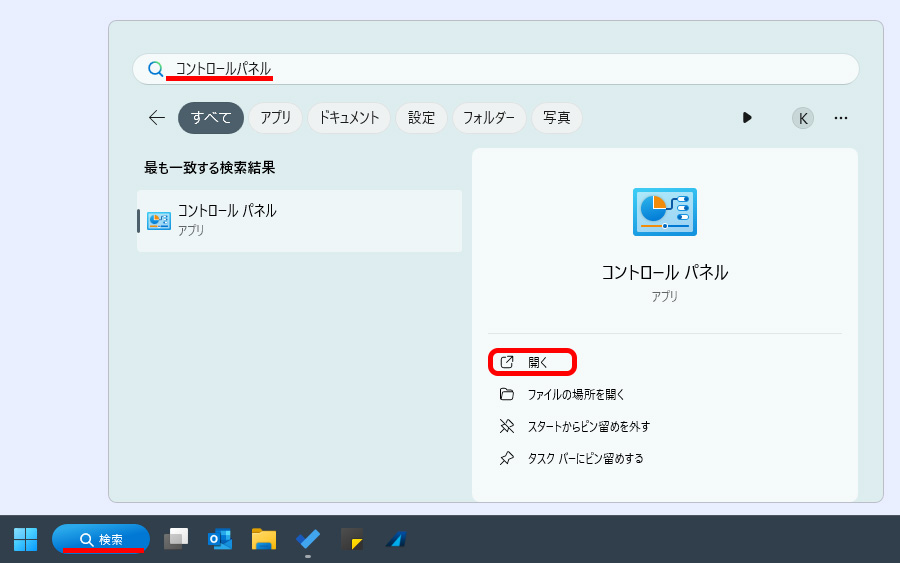
- Windowの検索ウィンドウに、「コントロールパネル」と記載して、コントロールパネルを開いてください。
(※Windowsの[設定]>[システム]>[電源]から行える電源設定では設定できません。コントロールパネルから探してください。)
-
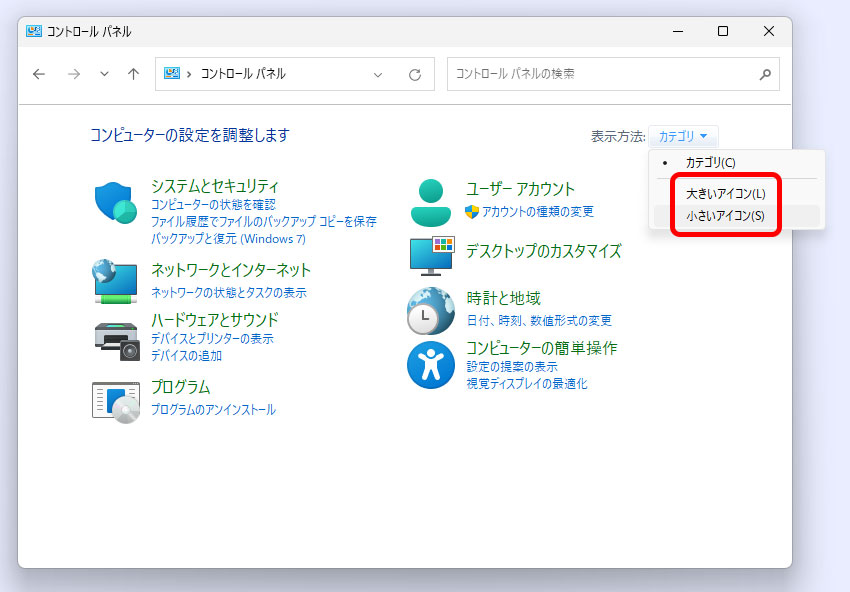
表示方法が「カテゴリ」になっている場合は、大小いずれかの「アイコン」での表示に変更します。
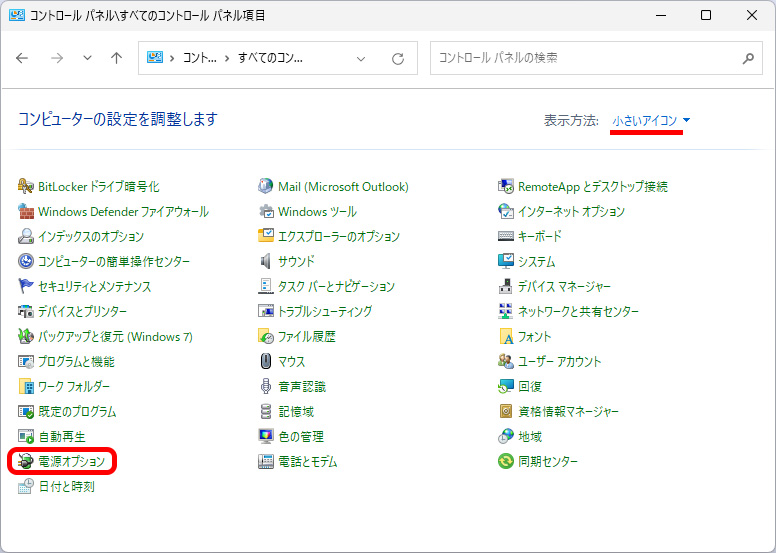
「電源オプション」をクリックしてください。
手順3.に進んでください
【Windows10の場合の電源プランの表示方法はこちらをクリック】
- スタートボタンを右クリックしたら出てくるクイックアクセスメニュー内にある、「電源オプション」をクリック
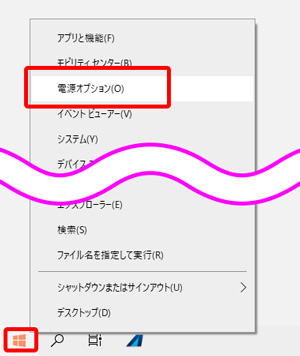
- 「電源とスリープ」設定画面が表示されるので、「電源の追加設定」をクリックします。
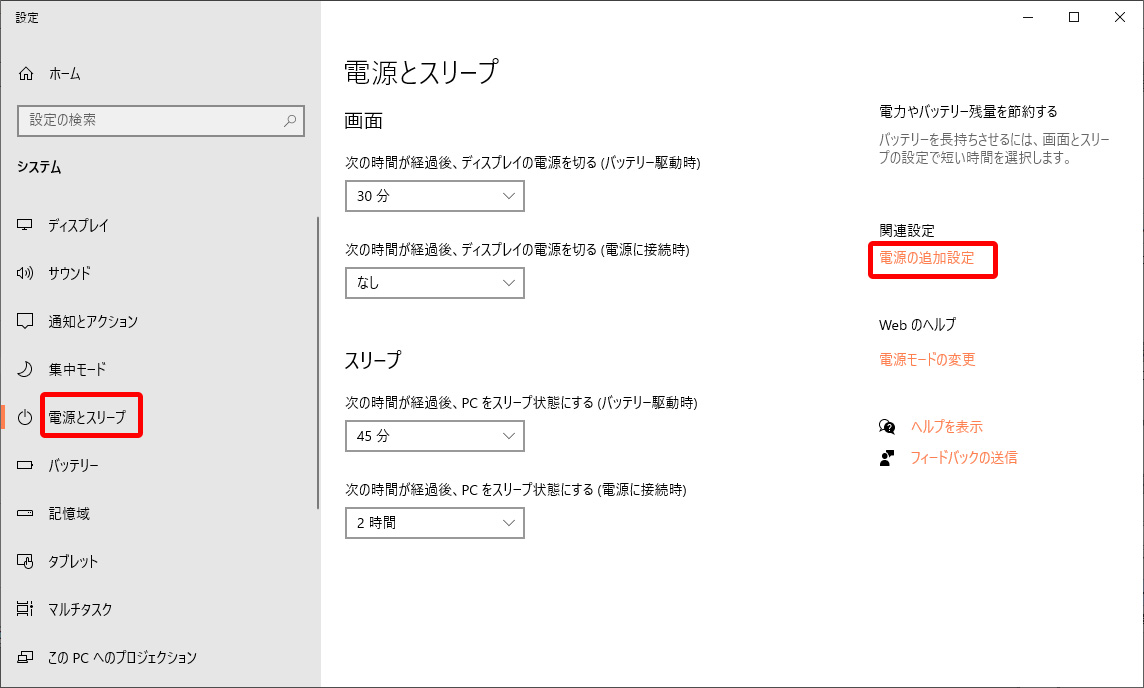
手順3.に進んでください
- スタートボタンを右クリックしたら出てくるクイックアクセスメニュー内にある、「電源オプション」をクリック
- 電源プランに「高パフォーマンス」がある場合は、そちらを選択して画面を閉じてください。
表示されていない場合で、「現在利用可能ではない設定を変更します」等の表示がある場合は、そちらをクリックすることで「高パフォーマンスモード」を選択できるようになる場合があります。
「追加プランの表示」がある場合は、右にある「∨」をクリックして、「高パフォーマンスモード」があればそちらを選択します。
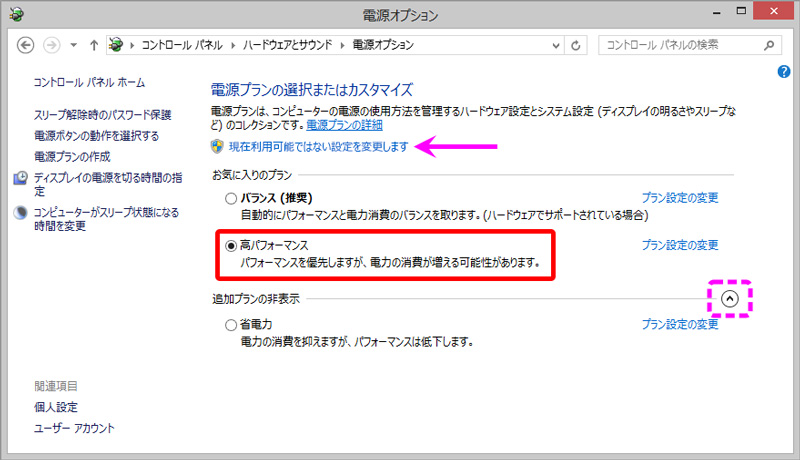
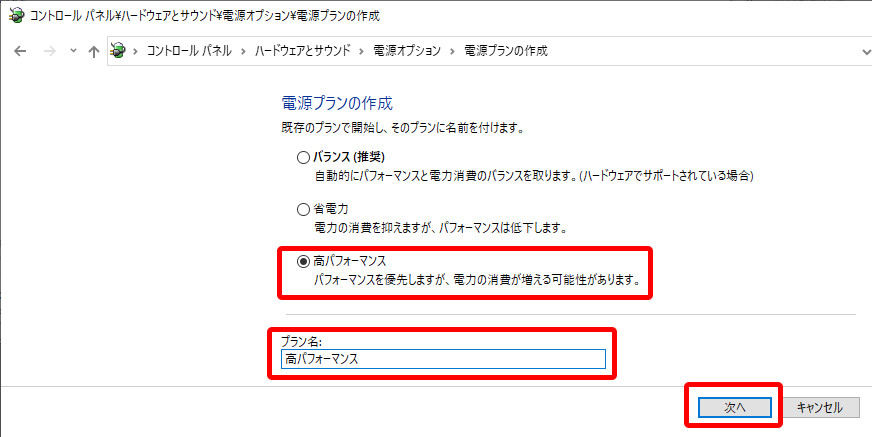
「高パフォーマンス」モードが無い場合は、「電源プランの作成」をクリックします。
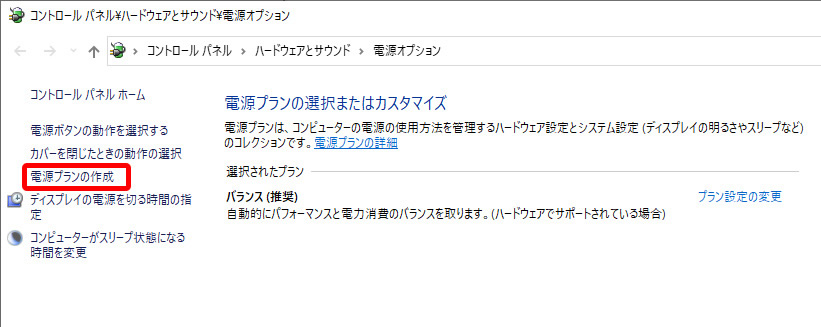
- 「高パフォーマンス」のラジオボタンをクリックし、プラン名を入力し、「次へ」をクリックします。
- 「作成」をクリック
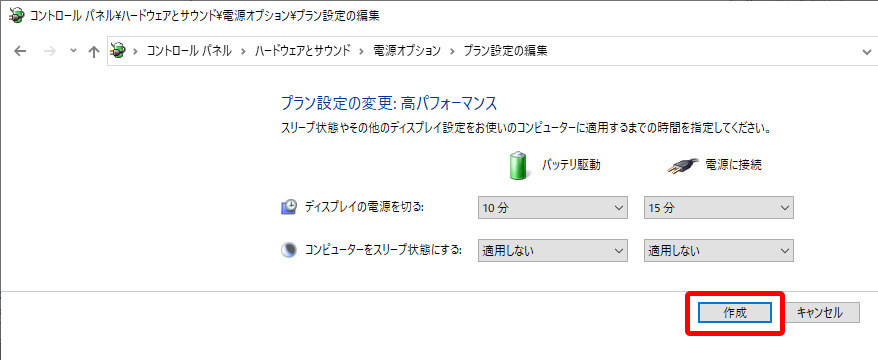
「高パフォーマンスモード」に設定変更したら、画面を閉じて、USBカメラの通信状況をご確認ください。
(B)高速スタートアップを無効にする
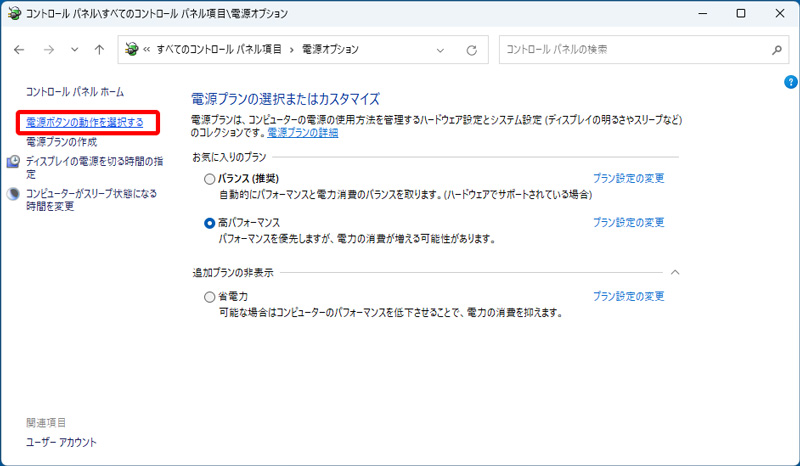
- コントロールパネル内にある「電源オプション」の画面から、「電源ボタンの動作を選択する」のリンクをクリックしてください。
- 「現在利用可能ではない設定を変更します」をクリックしてください。
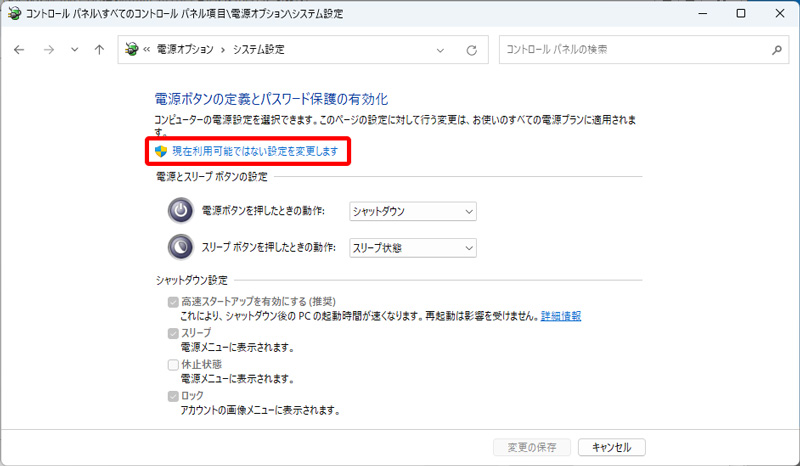
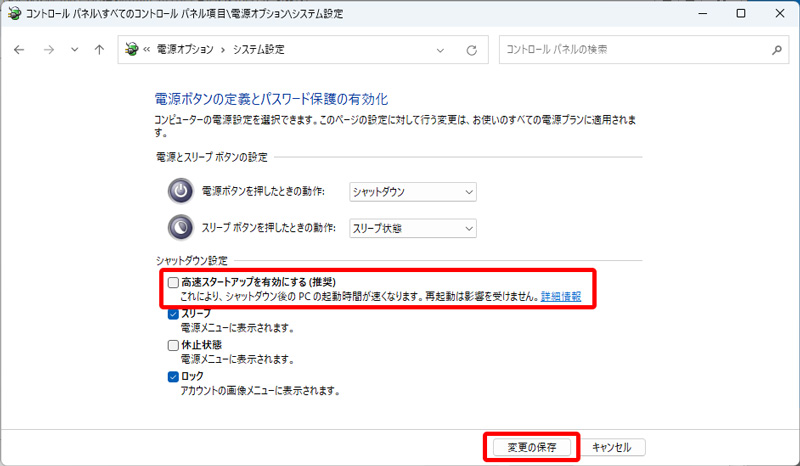
- 「高速スタートアップを有効にする」のチェックを外してから、「変更の保存」をクリックしてください。
(C)USBセレクティブサスペンドの設定を無効にする
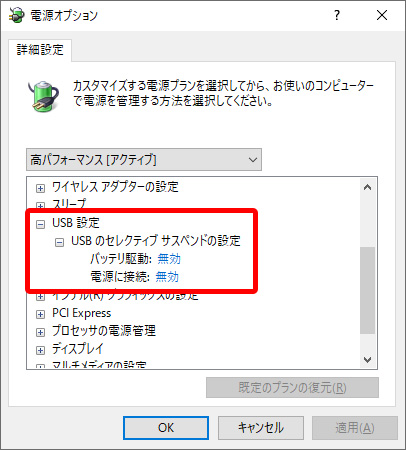
USBセレクティブサスペンドとは、Windowsの省電力機能の一つで、長時間使用されていないUSB機器への電力供給を停止するものですが、この設定によって、USBポートの電源が自動的に切れ、カメラとの通信も切れる場合があります。この場合は、USBセレクティブサスペンドの設定を「無効」にして、カメラの動作をお試しください。
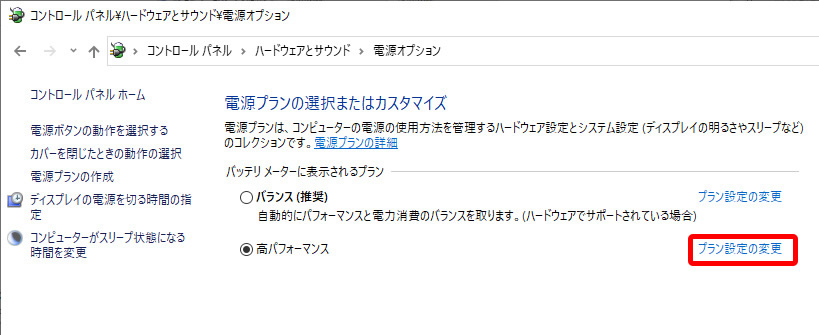
- 先程作成した「高パフォーマンスモード」の「プラン設定の変更」をクリック
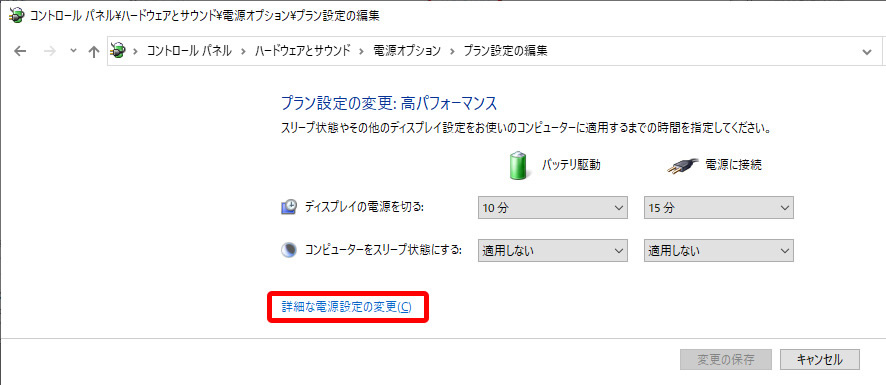
- 「高パフォーマンスモード」内にある「詳細な電源設定の変更」をクリック
- 「電源オプション」ウィンドウが開くので、その中の「USB設定」のメニュー内の「USBのセレクティブサスペンドの設定」をすべて「無効」にしたのち、「適用・OK」をクリックする。